Praxis


Praxis 5: Daten an einen ESP32 senden
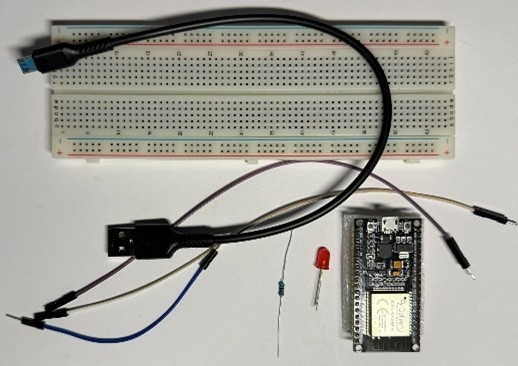
 

Benötigtes Material:

  • ESP32 Dev Modul mit USB-Kabel
  • Breadboard
  • ein Kabelstück (männlich↔männlich)
  • zwei Kabelstücke (weiblich↔männlich)
  • ein Widerstand 220 Ω
  • eine LED (rot)


Mit dem seriellen Monitor, dem Terminal oder auch mit Putty kann man natürlich auch Daten über die serielle Schnittstelle senden. Der ESP32 kann so Steuerbefehle erhalten.
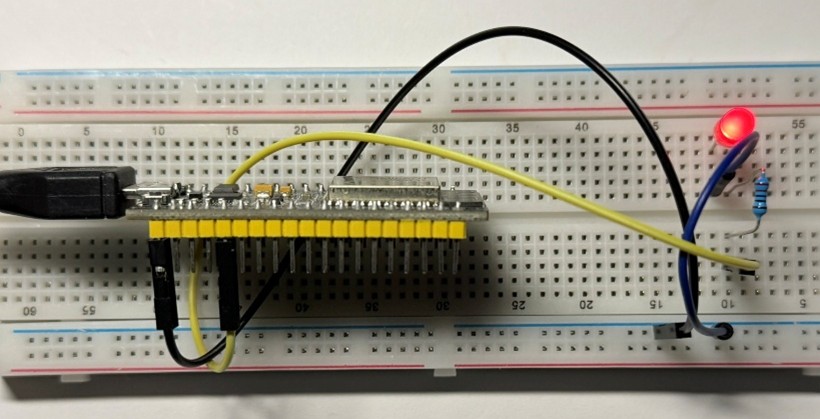
Mit einigen Abwandlungen kann man die LED an GPIO02 über den seriellen Monitor an- bzw. ausschalten:

#include <Arduino.h>
/* -------------------------------------
    Praxis 5
    Serielle Daten vom PC zum ESP32
   -----------------------------------*/

int ledPin = 2;
char data = 0;

void setup() {
  Serial.begin(115200);
  pinMode(ledPin, OUTPUT);
}
void loop() {
  if (Serial.available() > 0) {      // Wenn ein neues Zeichen vorliegt
    data = Serial.read();            // Ein Byte lesen
    Serial.print(data);
    if (data == '1') {               // Wenn das Zeichen "1" ist,
      digitalWrite(ledPin, HIGH);    // LED einschalten
    } else if (data == '0') {        // sonst, wenn das Zeichen "0" ist.
      digitalWrite(ledPin, LOW);     // LED ausschalten
    }
  }
}

Dieser Sketch sorgt dafür, dass der ESP32 die serielle Übertragung „überwacht“ und, sobald ein oder mehrere Zeichen verfügbar sind, diese wieder über die serielle Schnittstelle ausgibt. Ist eine „1“ oder eine „0“ dabei, wird die LED ein- bzw. ausgeschaltet.


Aufgaben

  1. Bauen Sie die die Schaltung mit der LED auf einem Breadboard auf.
    Beachten Sie dabei die Polung der LED.
  2. Übernehmen Sie den Sketch in die IDE.
  3. Kompilieren und übertragen Sie den Sketch auf den Mikrocontroller.
  4. Öffnen Sie den seriellen Monitor oder das Terminal. Achten Sie dabei darauf, dass die Baudrate richtig eingestellt ist.
  5. Geben Sie als Nachricht einen Text ein und bestätigen Sie ihn mit der Eingabetaste.
    Sehen Sie die Wiederholung des Arduinos in der Übertragung. Nutzen Sie auch Texte, die eine „1“ oder „0“ enthalten.
  6. Schließen Sie die IDE und öffnen Sie das Programm Putty.
  7. Stellen Sie Putty so ein, dass die serielle Verbindung mit dem COM-Port des ESP32 (wie in der IDE angezeigt) aufgebaut werden kann. Stellen Sie die Baud-Rate (unter Speed) richtig ein.
  8. Tippen Sie in Putty Zeichen ein, auch „1“ und „0“ und beobachten die Ausgabe bzw. LED am ESP32.
  9. Ändern Sie den Sketch so ab, dass der ESP32 weitere Befehle „versteht“, wie z.B. einem Blinkvorgang o.ä..