Praxis


Praxis 3: Blinkende LED mit ESP32
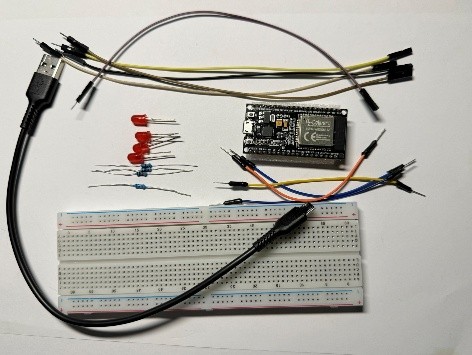
 

Benötigtes Material:

  • ESP32 Dev Modul mit USB-Kabel
  • Breadboard
  • vier Kabelstück (männlich↔männlich)
  • fünf Kabelstücke (weiblich↔männlich)
  • vier Widerstände 220 Ω
  • vier LEDs (rot)


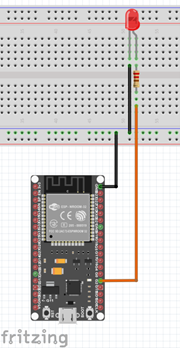
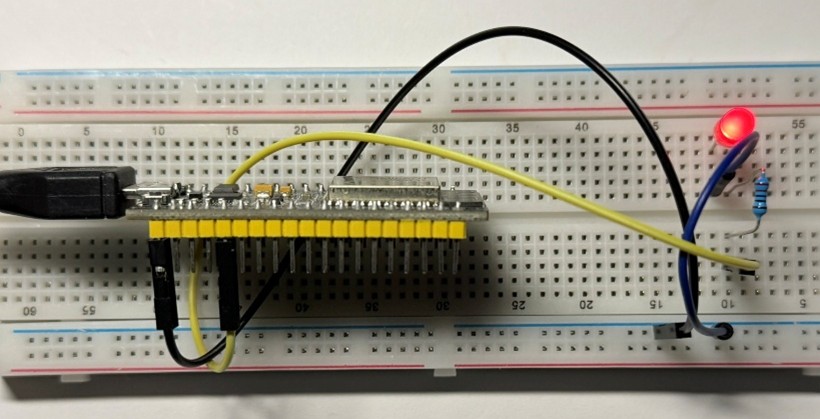
In der nebenstehenden Schaltung ist das abgewinkelte Beinchen der LED die Anode (das längere Beinchen). Wird der PIN02 des ESP32 auf HIGH gebracht, fließt ein Strom durch die LED und diese leuchtet.

Die LED blinkt dann abwechselnd eine Sekunde an, eine Sekunde.

#include <Arduino.h>

/* -------------------------------------
   Praxis 3
   LED-Blinken ESP32
   Blinken mit einer LED an GPIO 2
   -----------------------------------*/

int pinLED = 2;

void setup() {
    pinMode(pinLED,OUTPUT);
}

void loop() {
    digitalWrite(pinLED,HIGH);
    delay(1000);
    digitalWrite(pinLED,LOW);
    delay(1000);
}
 

Aufgaben

  1. Bauen Sie die die Schaltung mit der LED auf einem Breadboard auf.
    Beachten Sie dabei die Polung der LED.
  2. Geben Sie den Sketch in die IDE ein. Kompilieren und übertragen Sie die Daten auf den ESP32. Achten Sie darauf, dass man beim ESP32 das Programmieren des Speichers möglicherweise durch Drücken des BOOT-Knopfes bestätigen muss.
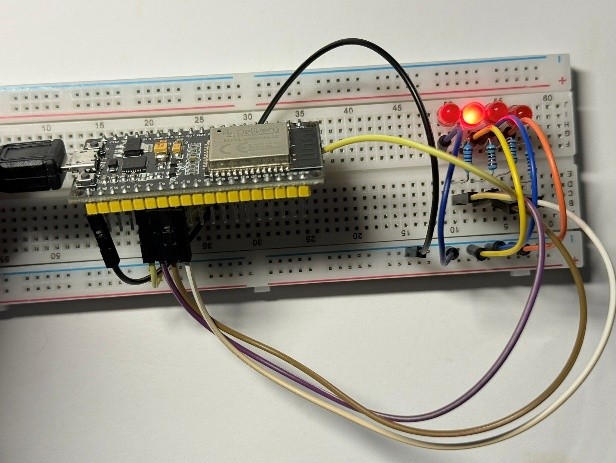
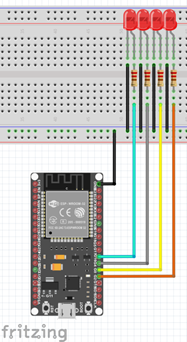
  3. Ergänzen Sie die Schaltung durch drei weitere LEDs, drei Widerstände und sechs Kabel, wie dies in dem nebenstehenden Plan gezeigt ist.
  4. Ändern Sie den Sketch so ab, dass sich ein Lauflicht von immer einer Seite ergibt.
    #include <Arduino.h>
    
    /* -------------------------------------
       Praxis 3a
       LED-Lauflicht ESP32
       GPIOs 2, 0, 4 und 16
       -----------------------------------*/
    
    int pinLED[] = {2,0,4,16,4,0};
    
    void setup() {
        for (int i=0; i<4;i++) {
            pinMode(pinLED[i], OUTPUT);
        }
    }
    
    void loop() {
        for (int i=0; i<4; i++) {
            digitalWrite(pinLED[i],HIGH);
            delay(500);
            digitalWrite(pinLED[i],LOW);
        }
    }
  5. Beschreiben Sie die Bedeutung der Zeilen des obigen Sketches.
  6. Ersetzen Sie in der zweiten for-Schleife „i<4" durch „i<6". Was wird sich jetzt ändern?
    Kompilieren Sie den Sketch und prüfen Sie Ihre Vermutung.