
Praxis 2: Blinkende LED am ESP32
|
|
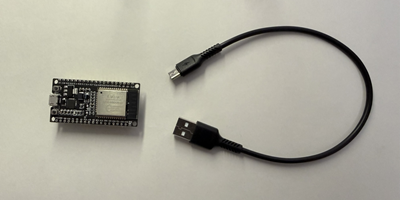
Nicht jedes ESP32 Dev-Modul verfügt über eine frei programmierbare eingebaute LED auf dem Board, daher wird für diesen Sketch ein kleiner „Trick" ausgenutzt: Statt einer evtl. nicht vorhanden LED wird die TX-LED auf dem ESP32 Modul zum Blinken gebracht. Diese lässt sich über den GPIO-Pin 1 schalten.
Dieses Vorgehen hat allerdings auch einen gravierenden Nachteil. Eine serielle Übertragung ist damit während des Blinkens unter Umständen eingeschränkt.
Sketch zu der Aufgabe.
/* --------------------------
   Praxis 2
   Blinkende TX-LED am ESP32
   ------------------------*/
#include <arduino.h> // Nur nötig bei VS Code

int pinLED = 1; // Ansteuern der TX LED

void setup() {
    pinMode(pinLED,OUTPUT);
}

void loop() {
    digitalWrite(pinLED,HIGH);
    delay(1000);
    digitalWrite(pinLED,LOW);
    delay(1000);
}
void loop() {
    int d;
    for (int i=0; i<3;i++) {
        d= i%2;
        for (int j=0; j<3;j++) {
            digitalWrite(pinLED, HIGH); // LED einschalten (PIN auf +3.3V)
            delay(500+d*1000);
            digitalWrite(pinLED, LOW); // LED ausschalten (PIN auf 0V (GND))
            delay(500);
        }
        delay(1000);
    }
    delay(1500);
}