Praxis 20: ESP32 - Zugriff auf MQTT-Broker
|
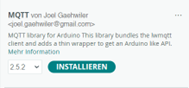
Damit ein MQTT-Broker angesteuert werden kann, kann die Bibliothek „MQTT“ verwendet werden. Derzeit ist die Version 2.5.2 die aktuelle. Diese Bibliothek sollte dem Projekt hinzugefügt werden oder in der IDE installiert werden. |
|
|
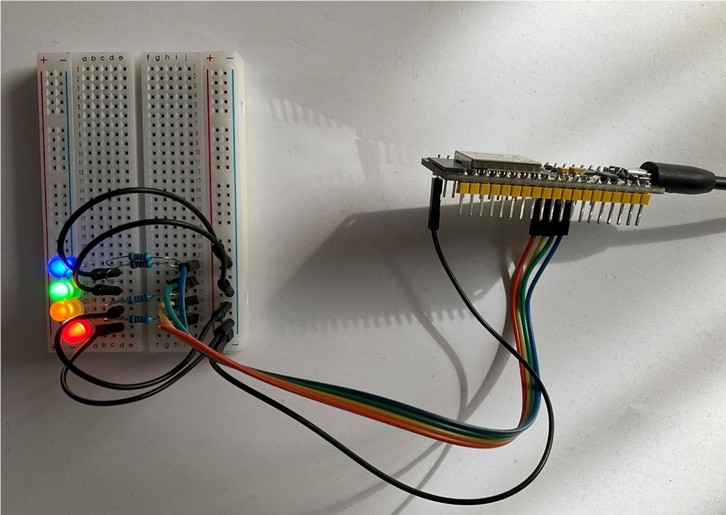
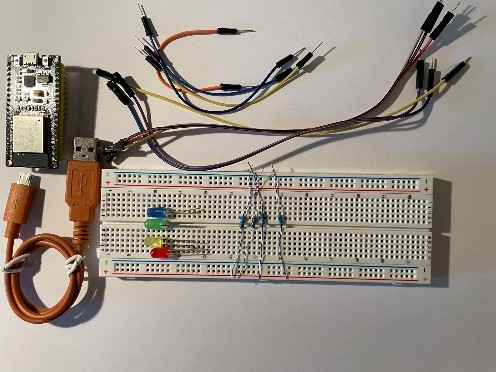
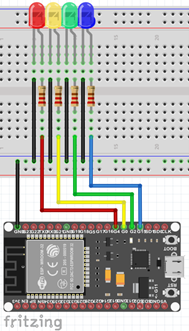
In der nebenstehenden Schaltung sieht man die Verdrahtung der vier LEDs jeweils über die Widerstände mit den Pins des ESP verbunden (GPIO04-rot, GPIO00-gelb, GPIO02-grün und GPIO15-blau). Die Farbe der Kabel muss nicht der der LEDs entsprechen. Dies wurde nur der Übersicht wegen so gewählt.
|
|
#include <Arduino.h>
/* -------------------------------------
    Praxis 20
    Nutzung des MQTT-Brokers
    zum Schalten von vier LEDs
  -----------------------------------*/

#include <WiFi.h>
#include <MQTT.h>

const char* ssid = "Labornetz";
const char* password = "ITLabor2024!";
const char* mqtt_server = "172.24.100.10";
const int mqtt_port = 1883;
const char* mqtt_user = "";
const char* mqtt_password = "";

void callback(String &topic, String &payload);
void connect();

// LED Pin
const int ledPin1 = 4;
const int ledPin2 = 0;
const int ledPin3 = 2;
const int ledPin4 = 15;

void setup() {
  Serial.begin(115200);
  pinMode(ledPin1, OUTPUT);
  pinMode(ledPin2, OUTPUT);
  pinMode(ledPin3, OUTPUT);
  pinMode(ledPin4, OUTPUT);
  connect();
}

WiFiClient net;
MQTTClient client;

void loop() {
  if (!client.connected()) {
    connect();
  }
  client.loop();
}

void callback(String &topic, String &payload) {
  Serial.print("Neue Nachricht im Topic: ");
  Serial.print(topic);
  Serial.print(". Nachricht: ");
  Serial.println(payload);
  if (topic == "esp32nxxxx/rot") {
    if(payload == "on"){
      digitalWrite(ledPin1, HIGH);
    } else if(payload == "off"){
      digitalWrite(ledPin1, LOW);
    }
  }
  if (topic == "esp32nxxxx/gelb") {
    if(payload == "on"){
      digitalWrite(ledPin2, HIGH);
    } else if(payload == "off"){
      digitalWrite(ledPin2, LOW);
    }
  }
  if (topic == "esp32nxxxx/gruen") {
    if(payload == "on"){
      digitalWrite(ledPin3, HIGH);
    } else if(payload == "off"){
      digitalWrite(ledPin3, LOW);
    }
  }
  if (topic == "esp32nxxxx/blau") {
    if(payload == "on"){
      digitalWrite(ledPin4, HIGH);
    } else if(payload == "off"){
      digitalWrite(ledPin4, LOW);
    }
  }
}
void connect() {
  WiFi.begin(ssid, password);
  Serial.print("checking wifi");
  while (WiFi.status() != WL_CONNECTED) {
    Serial.print(".");
    delay(1000);
  }
  Serial.print("\nconnecting...");
  client.begin(mqtt_server, mqtt_port, net);
  client.onMessage(callback);
  while (!client.connect("ESP32Clientxxxx")) {
    Serial.print(".");
    delay(1000);
  }
  Serial.println("\nconnected!");
  client.subscribe("esp32nxxxx/#", 0);
}