Praxis 12: Erstellen eines BLE-Beacons
|
|
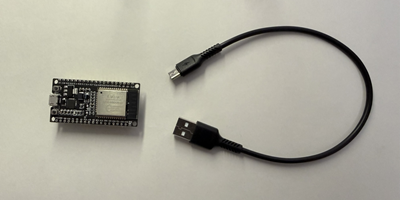
Das ESP32-Modul enthält neben dem Mikrocontroller auch ein WLAN- und Bluetooth Modul. Mit dem Bluetooth-Modul kann man zum Beispiel einen Beacon realisieren, der mit entsprechenden Scannern (Smartphones mit entsprechenden Apps oder ein entsprechend programmierter ESP32 -> Praxis 13) gelesen werden kann.
#include <Arduino.h>
/* -------------------------------------
    Praxis 12
    BLE-Beacon mit dem ESP32
  -----------------------------------*/

#include <BLEDevice.h>
#include <BLEUtils.h>
#include <BLEServer.h>

// Wichtig!
// Die UUID unbedingt durch "eigene" UUID von der folgenden Webseite ersetzen:
// https://www.uuidgenerator.net/

#define SERVICE_UUID        "3f38b78f-90db-4246-8088-8ac74471b8d4"
#define CHARACTERISTIC_UUID "9c5c7f98-b6f8-4630-863e-6a05b2836be1"

void setup() {
  Serial.begin(115200);
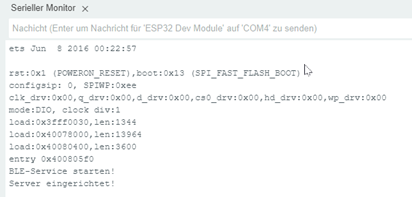
  Serial.println("BLE-Service starten!");

  BLEDevice::init("Labor-Token 1");
  BLEServer *pServer = BLEDevice::createServer();
  BLEService *pService = pServer->createService(SERVICE_UUID);
  BLECharacteristic *pCharacteristic = pService->createCharacteristic(
                                         CHARACTERISTIC_UUID,
                                         BLECharacteristic::PROPERTY_READ |
                                         BLECharacteristic::PROPERTY_WRITE
                                       );

  pCharacteristic->setValue("Herzlich willkommen im IT-Labor!");
  pService->start();
  BLEAdvertising *pAdvertising = BLEDevice::getAdvertising();
  pAdvertising->addServiceUUID(SERVICE_UUID);
  pAdvertising->setScanResponse(true);
  pAdvertising->setMinPreferred(0x06);
  pAdvertising->setMinPreferred(0x12);
  BLEDevice::startAdvertising();
  Serial.println("Server eingerichtet!");
}

void loop() {
  delay(2000);
}
Hier steckt das meiste in den Bibliotheken, diese stellen die benötigten Objekte BLEDevice, BLEService und BLEServer bereit. Der Name unter dem der Beacon später sichtbar ist, wird beim BLEDevice::init mitgegeben. Da die Charakteristik (Zeile 25 – 29) auch das Schreiben zulässt („PROPERTY_WRITE“), kann mit den Apps der Wert geändert werden.